Archivos de guardado y autosave de Dawn of Defense
Autosave experimental, expectativas de Steam Cloud, hábitos a mitad de run y consejo cauteloso de backups.
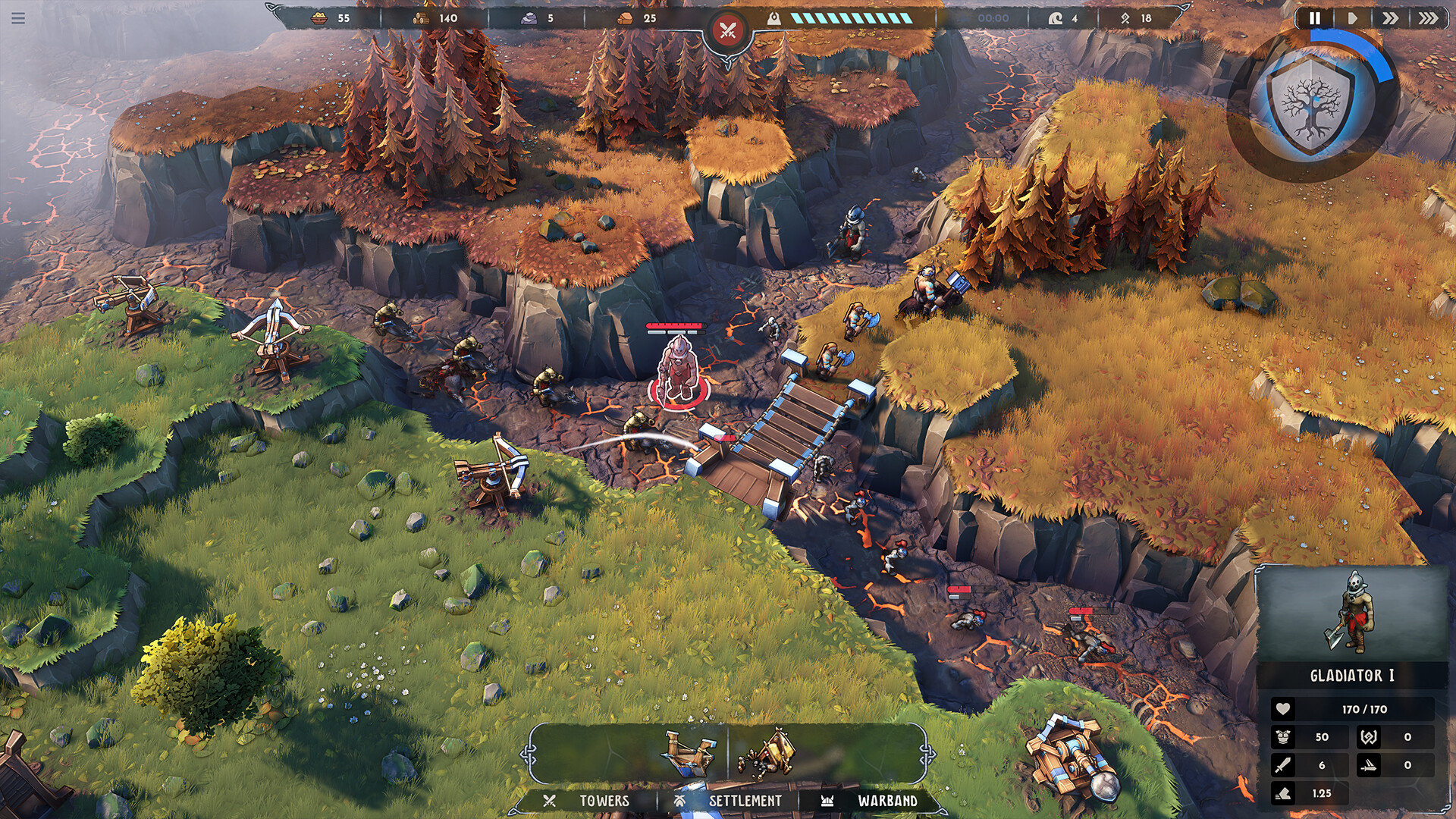
Dawn of Defense es una run larga en solitario: defensa de trincheras, asedios de isla y un árbol meta permanente de Runes que sobrevive a cualquier intento. Perder progreso a mitad de fortaleza o tras un gasto de Runes se siente peor que una derrota limpia. Esta página explica lo que prometió el lanzamiento sobre el autoguardado experimental, lo que lista Steam para Cloud saves, cuándo pausar a mitad de run, cómo pensar en backups sin inventar rutas de Windows no verificadas y qué protege de verdad un guardado. No es una guía de trainers, cheats ni inyecciones: solo hábitos legítimos de Steam.
Empareja esta referencia con requisitos del sistema si los crashes parecen de hardware, y con las notas de lanzamiento para la lista de funciones del día uno que introdujo el autosave.
Autoguardado experimental al lanzamiento
El build retail del 17 de noviembre de 2026 envía un sistema de autoguardado experimental para que el progreso a mitad de run sea menos frágil que un bucle puro de «salir y perderlo todo». Experimental significa útil, no terminado. Espera que notas posteriores de Steam endurezcan el timing, casos límite tras limpiezas de fortaleza o el comportamiento al alt-tab durante un asedio. Hasta que lleguen esas notas, asume:
- El autosave reduce el dolor; no garantiza un restore perfecto tras cada crash.
- Una salida limpia tras una limpieza de fortaleza o una toma mayor de isla sigue siendo más segura que cortar la corriente a mitad de oleada.
- Si un parche menciona guardado o autosave, re-testea en una run corta de práctica antes de subir a Blood Moon.
Lee el lenguaje de parche con cuidado en el Hub de actualizaciones, el Historial de parches y las noticias de Steam: no dependas solo de una paráfrasis de Discord cuando tu árbol meta está en juego.
Expectativas de Steam Cloud
La lista de funciones de Steam para Dawn of Defense incluye Cloud saves junto a logros y Family Sharing. Eso suele significar que Valve puede sincronizar datos de guardado elegibles entre máquinas con la misma cuenta de Steam, sujeto a las reglas propias de Cloud de Steam y a la implementación del juego.
Expectativas prácticas:
- Activa Steam Cloud para el juego en las propiedades del cliente de Steam si usas más de un PC.
- Espera la sincronización tras una sesión: cerrar Steam justo después de una run larga puede interrumpir las subidas.
- Vigila los diálogos de conflicto si jugaste offline en dos máquinas; elegir el lado equivocado puede sobrescribir progreso meta más nuevo.
- No asumas que Cloud sustituye la cautela local mientras el autosave siga etiquetado como experimental.
La disponibilidad de Cloud en la página de la tienda no es lo mismo que «nunca hagas backup». Trata Cloud como comodidad, no como garantía.
Qué protege un guardado: Runes meta frente a estado a mitad de run
Dawn of Defense tiene dos capas de progreso que los jugadores confunden:
Meta permanente (Runes y árboles de habilidades)
Entre runs gastas Runes en mejoras permanentes de unidades, torres y árboles relacionados. Esa capa es la cuenta a largo plazo de poder. Perderla duele más que perder una sola isla. Tras gastos grandes de Runes, dale al juego un momento para escribir el progreso: termina la pantalla meta con limpieza, vuelve al hub o menú y evita forzar el cierre del proceso. La estrategia de gasto vive en Progresión meta.
Estado a mitad de run
Dentro de una run te importan la posesión de islas, los pads de trinchera, las posiciones de warband, el progreso de fortaleza y las picks temporales de Runestones. El autosave apunta a esta capa frágil. Un crash durante una campaña de tres fortalezas es exactamente por qué existe el autosave experimental — pero hasta que se endurezca, planifica pausas en breakpoints naturales: tras la elección de reliquia de fortaleza, tras que un Puente tome una isla, o entre oleadas cuando el cuerno está idle.
Saber qué capa temes perder cambia tus hábitos. Ansiedad meta → salidas limpias de menú tras gastos de Runes. Ansiedad a mitad de run → pausa en breakpoints y evita actualizar Steam a mitad de asedio cuando puedas retrasarlo.
Cuándo pausar a mitad de run
Buenos momentos para pausar:
- Tras limpiar una fortaleza y resolver la pick de reliquia.
- Tras capturar una isla y colocar los primeros edificios de economía.
- Entre oleadas, antes de tocar el cuerno del siguiente asalto.
- Antes de instalar una update de Steam si estás profundo en una subida Blood Moon y el cliente permite posponer.
Momentos arriesgados para ausentarte sin pausa:
- Pelea a mitad de Puente con el héroe comprometido y Spiridun bajo presión.
- Durante el modo de colocación con un edificio fantasma activo.
- Justo después de un dump grande de Runes si aún no has vuelto a un menú estable.
Si debes dejar el teclado, usa la pausa o el menú del juego en lugar de solo bloquear Windows. Confirma en tus ajustes que la pausa congela de verdad la simulación: los títulos híbridos TD/RTS a veces dejan menús abiertos mientras las oleadas continúan.
Cautela con backups sin rutas inventadas
Los posts de la comunidad a veces adivinan carpetas exactas bajo AppData o el userdata de Steam. No confíes en una ruta al azar pegada desde una guía no verificada. 6side Studio puede guardar datos bajo el userdata de Steam de la app 2781660, bajo una carpeta con el nombre del estudio, o solo detrás de Steam Cloud. Las rutas también pueden cambiar tras los parches.
Enfoque más seguro:
- Revisa los ajustes del juego y cualquier lenguaje oficial de noticias de Steam sobre guardados o Cloud.
- En el cliente de Steam, abre las propiedades del juego y confirma que Cloud está activo si quieres sync.
- Si haces backup manual, localiza la carpeta que Steam o el juego escriben de verdad comprobando archivos modificados recientemente después de una sesión corta de juego — no copiando a ciegas una ruta de blog.
- Copia a una carpeta externa o archivo con el juego cerrado.
- Tras cualquier parche que mencione guardados, verifica que aún puedes cargar una run corta antes de borrar copias viejas.
Nunca descargues «editores de save», inyectores de Runes ni packs de trainers. Arriesgan corrupción, fallos de integridad de Steam y horas tiradas. El poder legítimo viene de terminar runs y gastar Runes — ver Primeros pasos y Progresión meta.
Notas multi-PC y Family Sharing
Si saltas entre un escritorio y un portátil:
- Termina una sesión, sal al escritorio y espera los indicadores de sync de Cloud antes de empezar en la otra máquina.
- Evita lanzamientos simultáneos en dos PCs.
- Family Sharing sigue las reglas de Steam; el juego compartido aún escribe en el contexto de guardado del usuario activo — no asumas que el árbol meta de otro perfil es tuyo.
La inestabilidad de hardware puede parecerse a «malos guardados». Si el juego se cuelga en duro durante asedios con muchas partículas, verifica specs y térmicas en la página de requisitos del sistema antes de culpar solo al autosave.
Tras los parches: re-verifica, luego sube
Cuando las noticias de Steam mencionen autosave, Cloud o fixes de progreso:
- Actualiza, arranca y completa un tutorial corto o una run de isla temprana.
- Confirma que las Runes meta siguen mostrándose como esperas.
- Solo entonces reanuda un intento serio de Blood Moon.
- Ojea la baseline de las notas de lanzamiento si necesitas recordar qué significaba «experimental» el día uno.
El Hub de herramientas enlaza specs, controles y esta referencia de guardado para que los problemas mecánicos se mantengan separados de los errores de estrategia.
Checklist de hábitos
- Trata el autosave como experimental hasta que una nota posterior diga lo contrario.
- Activa Steam Cloud si usas varios PCs; espera la sync.
- Pausa en breakpoints de fortaleza e isla antes de AFK largos.
- Sal limpio tras gastos grandes de Runes en el árbol meta.
- Haz backup solo con el juego cerrado, usando carpetas que hayas verificado tú.
- Rechaza herramientas de cheat y packs de saves editados.
- Re-testea cargas tras parches relacionados con guardados.
Los guardados protegen la historia de la guerra de tu tribu contra el Imperium Aeternum: el árbol meta que construiste y la run que estabas ganando. Respeta los sistemas experimentales, prioriza el comportamiento oficial de Steam sobre rutas de rumor y mantén el progreso de estrategia ganado en el juego. Para el set más amplio de referencia, vuelve al Hub de herramientas; para onboarding y gasto de Runes, continúa con Primeros pasos y Progresión meta.
Preguntas frecuentes
Respuestas rápidas sobre Dawn of Defense y este wiki.
¿Dawn of Defense tiene autoguardado?
Sí. El build de lanzamiento del 17 de noviembre de 2026 incluye un sistema de autoguardado experimental. Trátalo como útil pero no infalible hasta que parches posteriores lo endurezcan.
¿Dawn of Defense soporta Steam Cloud?
Steam lista Cloud saves como función. Activa Cloud en las propiedades de Steam del juego si usas varios PCs, espera la sync tras las sesiones y sigue practicando salidas limpias mientras el autosave sea experimental.
¿Dónde están las carpetas exactas de guardado en Windows?
No confíes en rutas de blogs no verificadas. Revisa los ajustes del juego y las opciones de Steam Cloud, luego confirma carpetas modificadas recientemente tras una sesión corta. Las rutas pueden cambiar tras los parches.
¿Qué progreso debo proteger primero?
Las Runes meta permanentes y los desbloqueos del árbol importan más que un solo estado a mitad de run. Sal limpio tras gastos grandes de Runes y pausa a mitad de run en breakpoints de fortaleza o isla.
¿Son seguros los editores de save o trainers?
No. Este wiki no apoya herramientas de cheat. Los saves editados y los trainers arriesgan corrupción y progreso tirado: gana Runes con runs normales.